Sau hơn hai thập kỷ ra mắt, dịch vụ thư điện tử phổ biến nhất thế giới - Gmail cuối cùng cũng mang đến một tính năng được cộng đồng vô cùng mong chờ. Google vừa chính thức xác nhận việc cho phép người dùng thay đổi tên tài khoản Gmail (phần hiển thị ngay trước ký tự @gmail.com). Động thái này giúp giải quyết triệt để vấn đề "dở khóc dở cười" của không ít người trưởng thành khi từng lỡ tạo những địa chỉ email có phần hài hước, bồng bột và giờ đây lại trở thành rào cản khi nộp hồ sơ xin việc hay giao dịch với đối tác.

Đáng chú ý nhất là toàn bộ email, dữ liệu lịch sử hay hình ảnh từ tài khoản cũ đều được giữ nguyên vẹn. Sau khi đổi, bạn vẫn sẽ nhận được thư gửi đến từ cả địa chỉ cũ và mới. Điều này đồng nghĩa với việc tên tài khoản cũ của bạn sẽ trở thành một địa chỉ dự phòng hoàn hảo, đảm bảo không bỏ lỡ bất kỳ luồng thông tin nào. Tính năng này bắt đầu được triển khai từ ngày 31/3 tại thị trường Mỹ và một số thị trường lớn khác. Trong vài ngày qua, nhiều người dùng tại Việt Nam cũng cho biết họ đã nhận được bản cập nhật này.
Tuy nhiên, hãng công nghệ cũng áp dụng một số giới hạn nhất định để tránh việc lạm dụng. Cụ thể, mỗi người dùng chỉ được phép đổi tên tài khoản một lần trong vòng 12 tháng và giới hạn tối đa ba lần trong suốt vòng đời của một tài khoản. Như vậy, tính cả tên gốc, bạn sẽ có tổng cộng tối đa bốn địa chỉ email khác nhau liên kết với nhau.
Hướng dẫn thay đổi địa chỉ email Gmail
Bước 1: Kiểm tra xem bạn có thể thay đổi địa chỉ email cho Tài khoản Google hay không
Trên máy tính, iPhone/iPad, Android, truy cập trang myaccount.google.com/google-account-email và đăng nhập.
Nhấp vào Email sau đó Địa chỉ email của Tài khoản Google.
Trong phần "Địa chỉ email của Tài khoản Google", hãy nhấp vào Thay đổi địa chỉ email cho Tài khoản Google. Nếu bạn không thấy lựa chọn này thì có thể bạn không thay đổi được địa chỉ email cho Tài khoản Google. Nếu bạn thấy lựa chọn này, hãy chuyển sang bước 2.
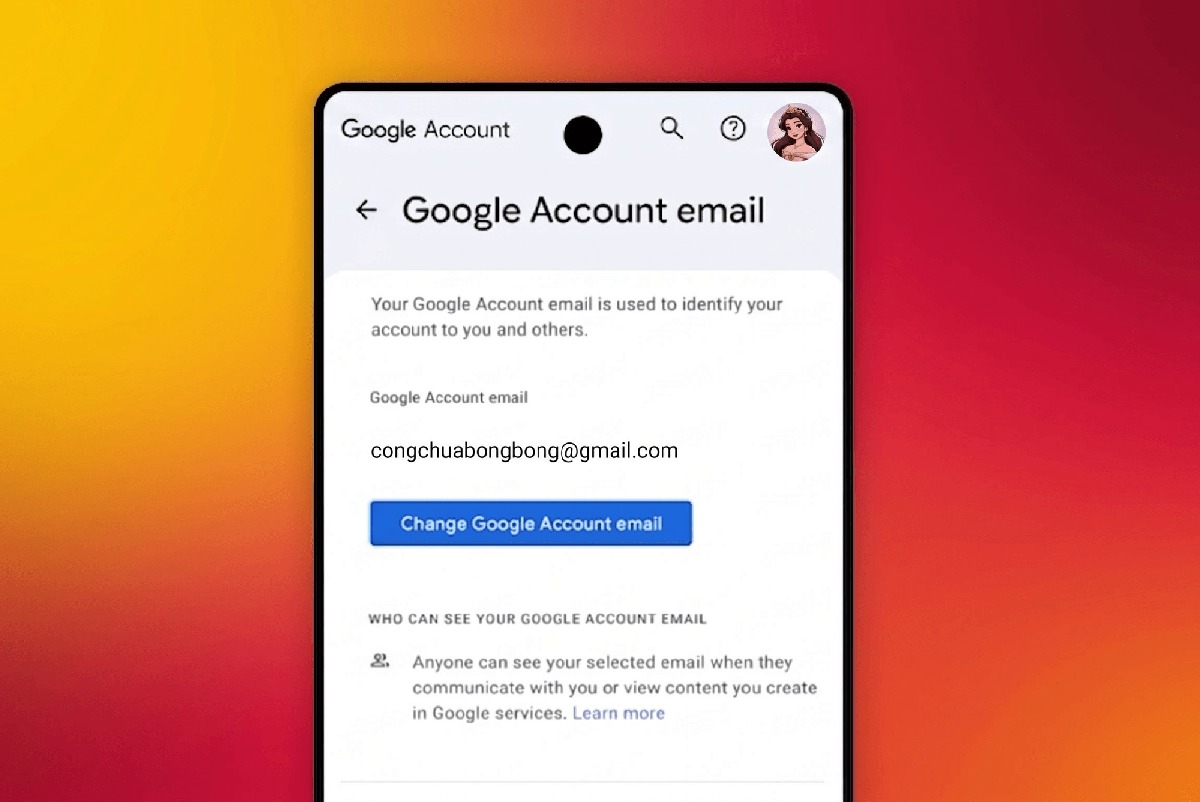
Bước 2: Chọn mục Personal info (Thông tin cá nhân) sau đó vào phần Email, rồi chọn Google Account email .
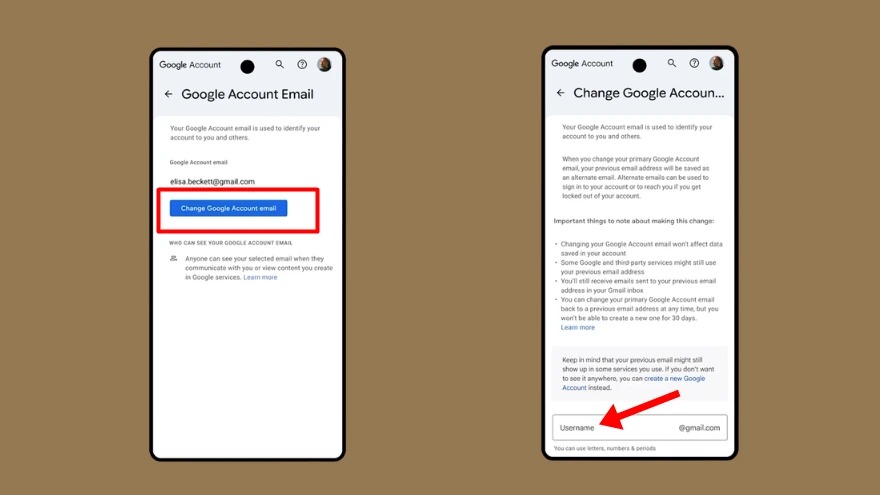
Bước 3: Nhấp vào Change Google Account email sau đó n hập tên mới mong muốn vào ô rồi xác nhận thay đổi.
Khi hoàn tất, bạn sẽ có một địa chỉ email mới cho Tài khoản Google và địa chỉ email cũ sẽ được hiển thị là địa chỉ email thay thế.